


JPEG 変換 : png, gif 画像をjpegで保存
4.4464.00 レビュー
アプリの仕様
- バージョン
- デバイスによって異なります
- 更新日
- ライセンス
- Free
- ダウンロード数
- 5,000,000+
- デベロッパー
- handyCloset Inc.
- カテゴリ
- 写真
- プラットフォーム
- Android, iOS
スクリーンショット
 分析者 AppCompare
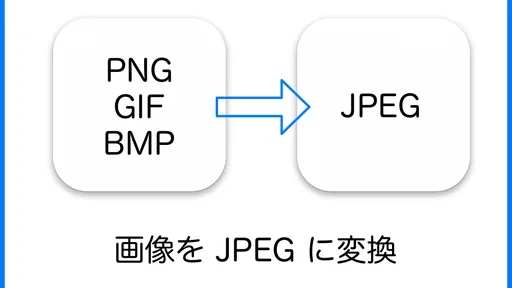
画像を送ろうとしたとき、PNGのままでは受け付けてもらえなかったり、透明部分が黒く表示されたりして困ることがある。そんな場面で試したいのが、handyCloset Inc.の写真アプリ、JPEG 変換 : png, gif 画像をjpegで保存だ。私は、画像編集を本格的に行うアプリというより、形式を変える作業に絞って使う道具として確認した。余計な加工をせず、PNGやGIFの画像をJPEGとして扱いたい人には、目的がはっきりしていて使いやすい。
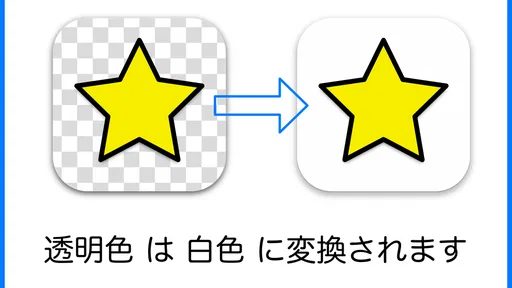
このアプリの中心的な役割は、PNG画像などをJPEG形式へ変換し、透明な部分を白色として保存することだ。写真を美しく仕上げるためのフィルターアプリでも、複数の編集機能を楽しむアプリでもない。必要な変換だけを短く済ませたいときに価値があるタイプで、写真カテゴリーにある理由も納得できる。
つまずきやすい場面から確認したいこと
この節では、変換後に見た目や用途が想定とずれたとき、まず何を照らし合わせると原因を見つけやすいかを整理する。私なら、元画像の形式だけで判断せず、背景の扱いと送信先が求める条件を別々に確認する。
変換したのに見た目が変わる理由
最初に知っておきたいのは、JPEGには透明情報をそのまま保存できないという点だ。元画像の背景が透明なら、変換後はその部分が白くなる。私はこの挙動を不具合と勘違いしやすいと感じたが、アプリが行っている処理の目的に沿った結果だ。ロゴやスタンプの周囲を透明なまま使いたい場合、このアプリでJPEGにするのは適していない。
反対に、書類画像や商品画像を一般的な写真ファイルとして扱いたい場合は、白い背景になることがむしろ便利だ。送信先で透明部分が黒や灰色に置き換わる問題を避けやすく、見た目を確認する人にも内容が伝わりやすい。変換前に、透明部分を残したいのか、白背景で固定したいのかを決めておくと迷いにくい。
GIFを変換するときの考え方
GIF画像をJPEGとして保存する場合、動きのある画像をそのまま動画のように維持する用途とは相性がよくない。JPEGは一枚の画像として扱う形式なので、アニメーション素材を変換したあとに元と同じ動きを期待するべきではない。プロフィール画像や資料に使う一場面だけが必要なら便利だが、動き全体を残したいなら、変換前に目的を見直したほうがいい。
この違いは、アプリの操作ミスというよりファイル形式の性質によるものだ。私は、変換後の画像をすぐ削除せず、元のPNGやGIFをしばらく残しておく使い方を勧める。あとで透明性や動きが必要になったとき、元ファイルがあればやり直せるからだ。
選ぶ前に読んでおきたい記事

Tile Explorerは中断や通信断からどこまで戻れるか

Uber Eatsの価値は料理選びから「待ち時間の見える化」へ

テレビのリモコンが見つからない夜に、スマホが頼れる一台になる理由

8 Ball Poolへ移る価値はあるか 狙いと手球の位置を読む対戦の魅力

Family Spaceの位置共有は、家族の連絡をどう穏やかにするか

キャンディークラッシュは失敗しても戻れるか あと一手の判断と中断時の注意点
保存先が分からないときの確認順
変換した画像が見つからない場合、まず写真アプリや画像一覧を開き、作成時刻の新しい画像を確認するとよい。それでも表示されなければ、端末の画像管理画面でJPEGとして探してみる。ファイル名が元画像と同じとは限らないため、名前だけでなくサムネイルや更新順で見るほうが早い。
ここで大切なのは、変換できていないとすぐ判断しないことだ。画像の表示アプリ側が一覧を更新していない場合、保存直後に見えないことがある。いったん一覧を閉じて開き直す、別の画像表示画面で確認する、といった一般的な切り分けで見つかるケースがある。私は、変換作業と保存後の表示を別々に確認するようにしている。
共有先で拒否された場合
JPEGに変換したのに送信できないときは、相手側が求めている条件を確認したい。JPEGであることだけでなく、画像の大きさ、ファイル容量、ファイル名の文字、送信方法などが影響することがある。アプリは形式変換を担当する道具なので、共有先の独自制限まで解決するものではない。
たとえば、JPEGを受け付けるフォームでも、容量上限が小さければ送信は止まる。その場合は、変換後の画像を別の編集アプリや端末標準機能で縮小する必要がある。ただし、変換と縮小を同時に行えると決めつけず、まずJPEGとして保存できたかを確認してから次の処理へ進むほうが、原因を追いやすい。
使い始める前のチェックと、失敗したときの戻し方
使い始める前に、残しておく元画像と変換後に使うファイルを分けて考えると、やり直しが必要になっても慌てにくい。ここでは、確認する順序を決めておく方法と、失敗したように見えたときに元データを損なわず切り分ける考え方を見ていく。
元画像を残してから作業する
このアプリを使う前に、元のPNGやGIFを消さないことが基本だ。JPEGへの変換は、透明情報や画像の性質に影響するため、一度変換したファイルを元の状態へ戻す用途には向かない。私は、元画像を別に残し、変換後のファイルを送信用として扱う方法が最も安全だと思う。
特に、後から背景を変更したいロゴ、再編集する予定のイラスト、動きを保ちたいGIFは、JPEGだけを残すと選択肢が減る。保存容量が気になる場合でも、元画像をすぐに削除するより、送信先で問題なく使えることを確認してから整理するほうが安心できる。
透明背景の画像は変換前に用途を決める
透明なロゴを白い紙面に置くなら、白背景への変換は自然に見える。一方、暗い背景のウェブページに重ねる予定なら、白い四角形が付いたように見える可能性がある。この違いは、元画像の色ではなく、透明部分が白に置き換わることから生じる。
私は、変換前に画像を一度表示し、周囲が透明かどうかを確認するようにしている。白背景で問題ない用途ならそのまま進め、背景との組み合わせが重要ならPNGを維持する。形式を変えること自体を目的にせず、使う場所から逆算するのがこのアプリをうまく使うコツだ。
日常の具体的な使い方
たとえば、知人から送られてきたPNGの案内画像を、JPEGのみ受け付ける印刷注文画面へアップロードしたいとする。私はまず元画像を保存し、このアプリでJPEGを作成し、白い部分が不自然になっていないかを画像一覧で確認する。その後、注文画面でファイルを選ぶ。もし容量制限で止まったら、変換の失敗と決めつけず、画像サイズや容量の条件を確認する。
この流れの利点は、どの段階で問題が起きたか分かりやすいことだ。変換前の画像、変換後のJPEG、送信先の画面を順に確認すれば、背景の問題なのか、保存の問題なのか、相手側の制限なのかを切り分けられる。単にボタンを押して終わりにするより、実用上の失敗を減らしやすい。
変換できないように見えるときの復旧手順
操作後に期待した画像が現れない場合は、まず入力画像が端末から通常どおり開けるかを確認する。元画像自体が壊れている、一覧には見えても実体が別の場所にある、といった可能性があるためだ。次に、別の画像で同じ操作を試し、特定のファイルだけの問題かを見分ける。
別の画像ではうまくいくなら、元ファイルの形式や内容に原因がある可能性が高い。すべての画像で同じ状態なら、アプリをいったん閉じて再度開く、端末の空き容量を確認する、画像一覧を更新する、といった基本的な手順を試したい。私は、いきなり元画像を加工し直したり削除したりせず、まず小さな確認を積み重ねるほうが安全だと感じる。
アプリではなく端末や送信先が原因のケース
変換後の画像が端末内では正常に見えるのに、メッセージアプリやウェブフォームで拒否されるなら、原因はJPEG変換ではないかもしれない。送信先が特定の拡張子表記を要求している、容量を制限している、画像の縦横条件を指定しているなど、サービス側の規則が関係することがある。
また、画像表示アプリによっては、保存直後の新しいファイルを一覧に反映するまで時間がかかることもある。別の場所で開けるなら、変換自体は済んでいると考え、表示アプリや共有先を調べる段階へ進めばよい。ここを区別できると、不要な再インストールや繰り返し変換を避けられる。
一般的な画像編集アプリとの違い
スマートフォンには、切り抜き、色調整、文字入れ、フィルターまで行える画像編集アプリが多い。そのようなアプリでも形式を変えられる場合はあるが、目的の機能へたどり着くまでの操作が増えやすい。私は、画像を加工せず、PNGやGIFをJPEGとして用意したいだけなら、専用性のあるこのアプリのほうが判断しやすいと思う。
一方で、背景色を白以外にしたい、画像を縮小したい、複数枚をまとめて整理したい、画質を細かく調整したいという人には、通常の編集アプリやファイル管理アプリのほうが向いている。JPEGへの変換だけを求める人には強いが、変換後の仕上げまで一つで済ませたい人には物足りない可能性がある。
利用者の多さと、選ぶときの目安
handyCloset Inc.が開発するこの無料アプリは、Google Playで平均4.4の評価を得ており、利用規模も500万回を超えるインストールに達している。写真関連の小さな作業に特化したアプリとして、長く使われてきたことは選択時の安心材料になる。
年齢区分は12歳以上で、価格は無料だ。私は、たまに形式変換が必要になる人が、まず試す候補として検討しやすいと感じた。ただし、評価や利用者数だけで自分の用途に合うとは限らない。透明背景を維持したい人や、GIFの動きを残したい人は、人気の有無よりも形式の相性を優先すべきだ。
私が感じた実用上の長所と注意点
最も良いところは、JPEGにする理由が明確な場面で迷いにくいことだ。PNGをそのまま送れない、透明部分が相手側で崩れる、画像を一般的な写真形式として渡したい、といった問題に対して、作業の方向性が分かりやすい。余計な編集をしないので、元画像を意図せず加工するリスクも抑えやすい。
注意点は、変換後の白背景を自動的に望ましい結果と考えないことだ。透明なロゴやイラストでは、白い背景がデザインを変えてしまう。さらに、JPEGにしただけでファイル容量や縦横サイズが送信先の条件に合うとは限らない。私は、変換後の見た目とファイル情報を確認する一手間を省かないようにしている。
どんな人に合い、どんな人は別の方法がよいか
このアプリは、画像形式の指定で困った人、PNGを白背景のJPEGにしたい人、編集よりも変換を早く済ませたい人に合っている。学校や仕事の提出画面、画像を添付するフォーム、JPEGを前提にした古いサービスなど、形式だけが障害になっている場面では役立つ。
逆に、透明性を保ったまま使いたい人、GIFのアニメーションを維持したい人、画質や圧縮率を細かく管理したい人には、別の選択肢がよい。画像を大量に処理する作業でも、専用の一括処理機能を重視するなら、より高度な編集・管理アプリを探したほうが効率的だろう。
最終的な判断
私の結論は、形式の問題だけを解決したいなら、試す価値が高い無料アプリというものだ。PNGやGIFをJPEGとして保存する目的ははっきりしており、透明部分を白にする結果も理解して使えば実用的だ。反対に、背景や動き、画質まで細かく扱うアプリではないので、そこまで期待すると合わない。
使うときは、元画像を残す、透明部分の扱いを確認する、保存後のJPEGを一度開く、送信先の容量やサイズ条件を別に確認する。この順番を守るだけで、変換後に起きる混乱の多くを避けられる。単機能だからこそ、目的が一致する人には扱いやすい。私は、JPEG指定のある場面でPNGをどうするか迷ったときの、手元に置いておきたい道具として評価している。
メリット
- PNGやGIFをJPEGへ素早く変換でき、操作手順もわかりやすい
- 複数画像の変換に対応し、写真整理や共有前の処理に便利
- JPEG品質を調整でき、画質とファイルサイズのバランスを選べる
- 変換後の画像を端末へ保存し、他アプリへ簡単に共有できる
- インターネット接続なしでも使える場面があり、外出先でも便利
デメリット
- JPEG変換時にPNGの透明背景が失われ、単色背景になることがある
- GIFのアニメーションは保持されず、基本的に静止画として保存される
- JPEG非対応の画像形式や特殊なファイルは変換できない場合がある
- 高解像度画像を大量に処理すると、端末の容量や動作速度に影響する
- 無料版では広告表示や一部機能の制限が気になる可能性がある
JPEG 変換 : png, gif 画像をjpegで保存に関するよくある質問
「JPEG 変換 : png, gif 画像をjpegで保存」はどのようなアプリですか?
「JPEG 変換 : png, gif 画像をjpegで保存」は、PNGやGIFなどの画像ファイルをJPEG形式へ変換して保存できる画像変換アプリです。スマートフォン内の写真や画像を選択し、JPEGとして書き出せるため、対応形式を指定されているウェブサイトへのアップロードや、ファイルサイズを抑えたい場合に役立ちます。操作は比較的シンプルで、画像変換に詳しくない人でも使いやすい設計です。
PNGやGIFをJPEGに変換すると、画質は低下しますか?
JPEGは圧縮方式の特性上、PNGやGIFを変換すると画質がわずかに低下する場合があります。特に文字や線画、透明背景を含む画像では、輪郭のにじみや背景色の変化が目立つことがあります。JPEGには透明情報を保存できないため、透明部分は通常、白や別の背景色に置き換えられます。元画像を残したまま、用途に応じて変換するのがおすすめです。
このアプリでGIFを変換すると、アニメーションは維持されますか?
GIFをJPEGへ変換する場合、一般的にはアニメーションをそのまま維持できず、1枚の静止画像として保存されます。複数フレームを含むGIFでは、アプリの仕様によって最初のフレームや選択されたフレームだけが変換対象になる可能性があります。動きを残したい場合は、GIFや動画形式のまま保存する必要があります。変換前に、必要なフレームが正しく保存されるか確認してください。
変換したJPEG画像はどこに保存されますか?
変換後のJPEG画像は、アプリが指定する保存先や端末内の画像フォルダーに保存されます。端末やOSの設定によっては、写真アプリのアルバム、ダウンロードフォルダー、またはアプリ専用フォルダーに入ることがあります。変換後に画像が見つからない場合は、アプリ内の保存履歴や共有機能を確認し、ファイル管理アプリで最近作成されたJPEGファイルを検索すると見つけやすくなります。
利用時に料金や広告、アクセス許可は必要ですか?
料金体系や広告表示、必要なアクセス許可は、アプリのバージョンや配信ストアによって異なる場合があります。画像を読み込むため、写真やストレージへのアクセス許可を求められることがありますが、許可しない場合は変換機能を利用できない可能性があります。ダウンロード前にストアの説明欄で、無料利用の範囲、アプリ内課金、広告の有無、プライバシーポリシーを確認しておくと安心です。


